第 3 集 · 随手记,再写成文章
 Silan Hu9 min
系列文档 · 第 3
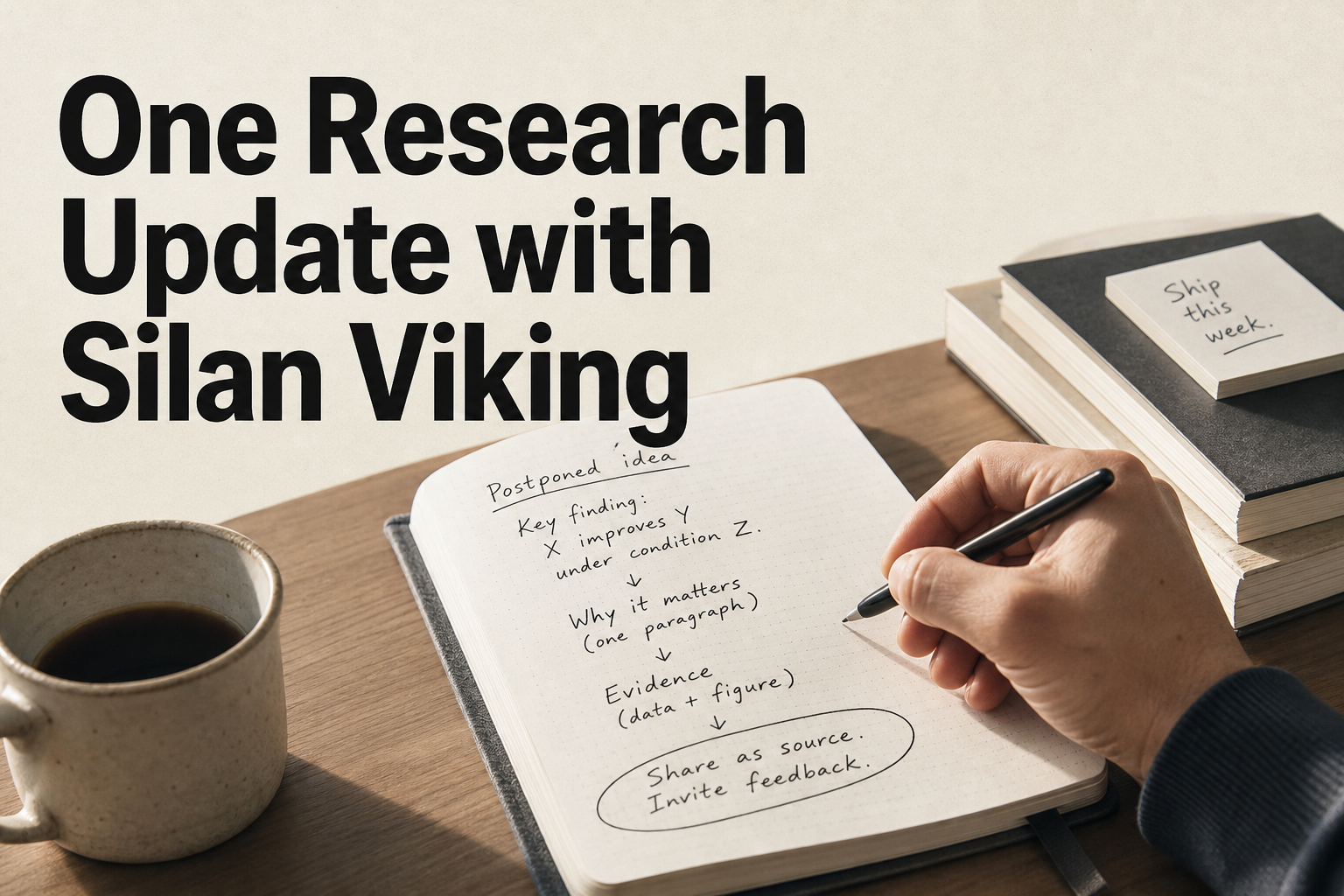
新想法最容易丢在聊天记录和临时笔记里。这一集先把它记下来,再整理成一篇中英文文章,并和你的项目、简历关联起来。
一、先记下来:Catch moment
点仪表盘右下角或标题栏的 Catch moment,打开「记录事件」:
- 写一个标题和几句正文就够了,不用一次写完整。
- 点 Dictate 可以直接说,单次最长 60 秒,转写后接在正文后面。这项功能需要在设置里填 OpenAI 密钥。
- 图片或实验视频直接拖进来。视频会在本地自动截一帧做封面。
- 停止输入后会自动保存,点 Confirm 完成。新记录默认是私人的,不会出现在网站上。
- 确认后会直接打开这条记录。它会按你写的语言保存;左侧的 Sync zh → en 可以一键生成另一种语言(需要 OpenAI 密钥)。
用命令行也可以:
bash
silan moment new gem-bench-accepted然后编辑 content/resources/moment/gem-bench-accepted/parts/body/en.md。
二、写成文章
有两种方式:
- 直接写:点 Write blog,或者在 Catch moment 面板顶部切到「快速写文章」。
- 从记录发展而来:打开那条 moment,把鼠标移到左上角 FILES 旁边,点出现的齿轮进入设置,再选 Relations。Convert to blog 会把它直接转成文章;Create from this moment 下的 New blog 或 New project 会另建一篇文章或一个项目,并自动记下「这条记录发展成了它」。命令行对应:
bash
silan moment create-blog gem-bench-accepted写的时候,先用前两句说清改变了什么、为什么重要,再列出证据,最后写明哪些结论现在还不能下。
选中一段文字,会出现三个操作:Optimize expression 润色表达,Agent local edit 按你的指令改写这一段,Comment issue 留一条待处理的问题。前两项需要 OpenAI 密钥。
三、中英文对照着改
- 编辑器右上角的 en / zh 用来切换语言;缺少的语言可以直接生成初稿。右下角的按钮可以在排版视图和 Markdown 源码之间切换。
- 改完一种语言后,可以把改动同步到另一种语言。系统按段落列出差异,你确认后才保存。
- 命令行添加语言:
bash
silan blog add-lang gem-bench-accepted zh四、和项目、简历关联起来
在设置的 Relations 页底部,选好 Target type(Blog 或 Project)和具体内容,点 Link reference。已有的关联会列在 Linked content 里。命令行:
bash
silan relation link /blog/gem-bench-accepted /projects/gem-bench --type documents
silan relation show /blog/gem-bench-accepted常用的关系类型有:evolved_into(发展成)、documents(记录了)、references(引用了)、supersedes(取代了)、part_of(属于)。关联之后,文章、项目页和简历都指向同一份出处,不用在几个地方各写一遍。
五、检查
bash
silan content lint
silan index sync
content lint 显示 0 fatal 就可以继续。桌面端的修改会自动存成 Markdown 文件,和命令行编辑的是同一份。
检查点
- 有一条私人 moment;
- 有一篇中英文都写好的文章,并且关联到对应的项目;
silan content lint没有致命问题。
下一集让它上线。
0 次点赞
Silan Hu45 次阅读分享:
还没有评论